
Документация → iiko
Как подключить iiko
5–10 минут. Нужны Cloud API-ключ и отдельная учётная запись iikoOffice. Все данные компаний и пользователей на скриншотах скрыты.
Шаги 1–4. Cloud API-ключ
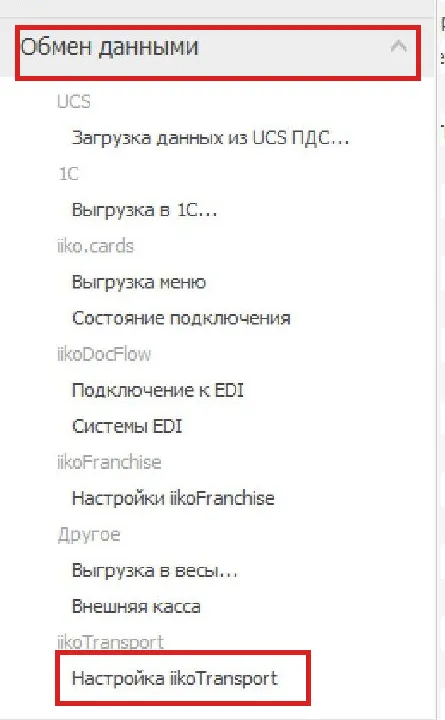
1. Откройте настройки iikoTransport
В iikoOffice раскройте «Обмен данными» и нажмите «Настройка iikoTransport».
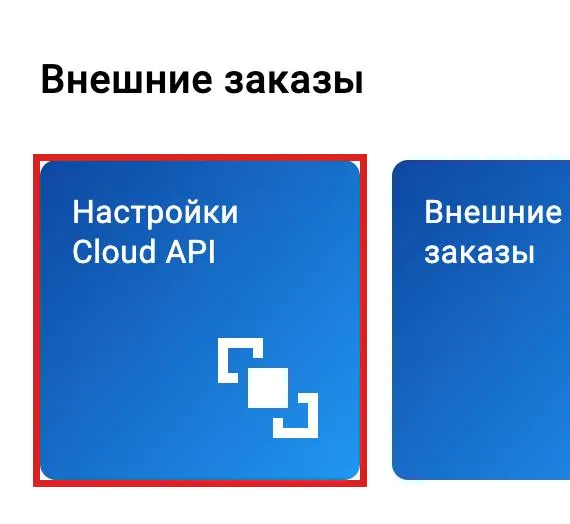
2. Перейдите в настройки Cloud API
Откроется iikoWeb. Найдите раздел «Внешние заказы» и откройте «Настройки Cloud API».
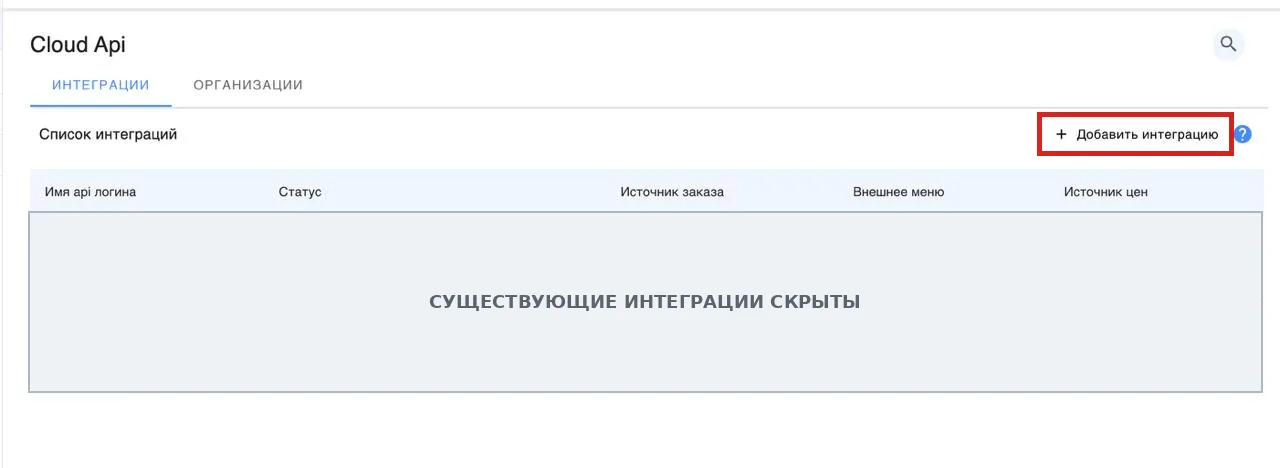
3. Добавьте интеграцию
На странице Cloud API нажмите «Добавить интеграцию».
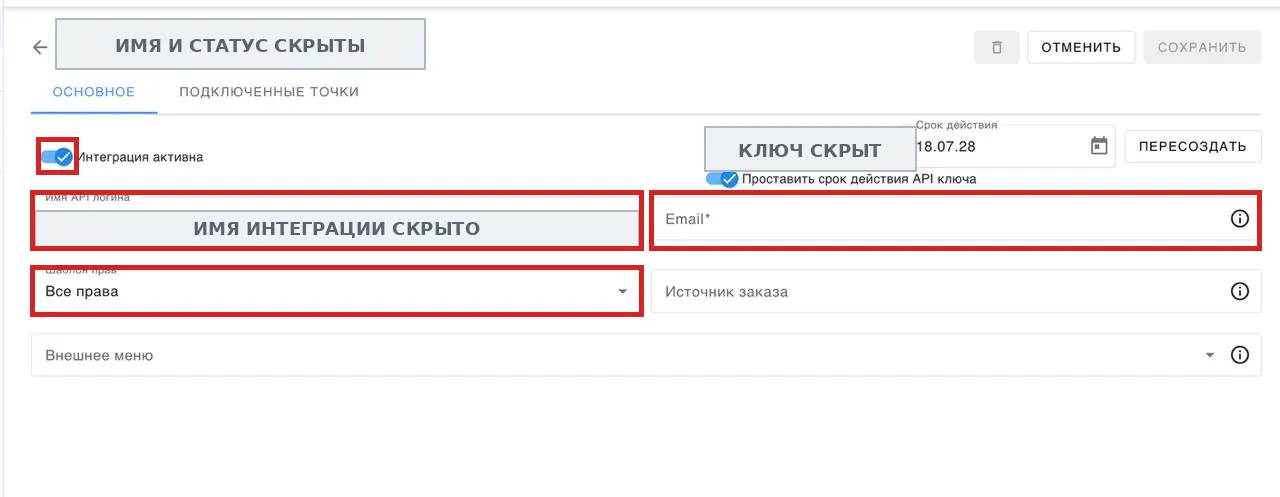
4. Создайте API-ключ
Включите интеграцию, задайте любое понятное имя, укажите email и выберите шаблон «Все права». Скопируйте созданный API-ключ.
Шаги 5–6. Точки
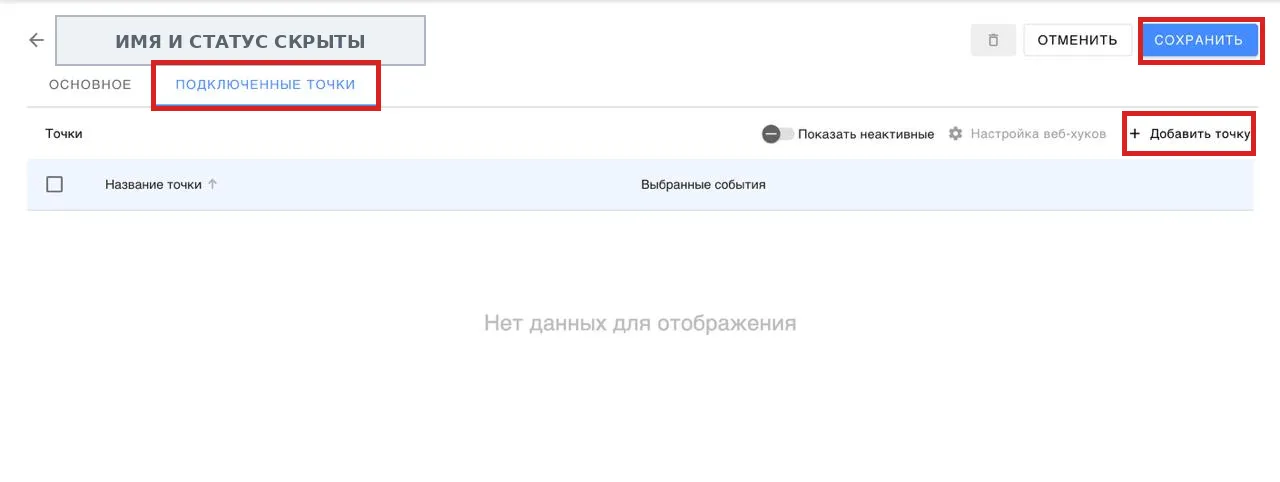
5. Откройте подключённые точки
Перейдите во вкладку «Подключённые точки» и нажмите «Добавить точку». После выбора обязательно нажмите «Сохранить».
6. Выберите точки
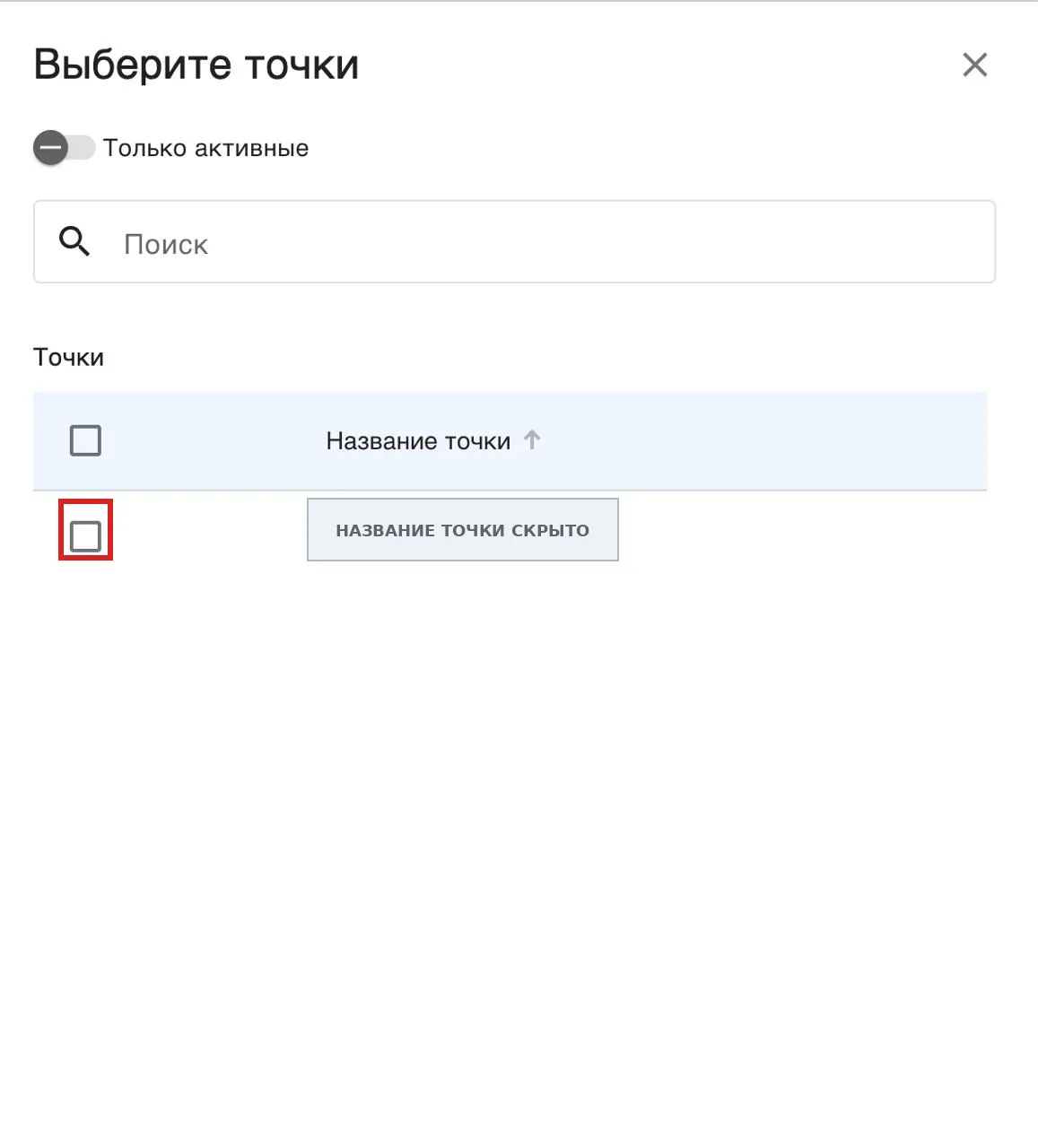
Отметьте все точки, к которым нужно подключить LazyCRM.
Шаги 7–10. Сотрудник iikoOffice
Этот сотрудник нужен для подключения iiko OLAP.
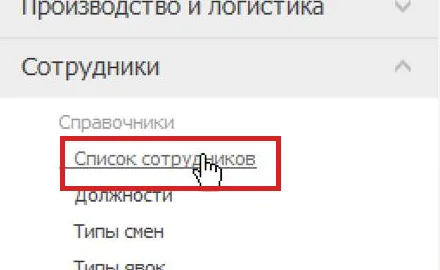
7. Откройте список сотрудников
В iikoOffice откройте «Сотрудники» → «Список сотрудников» и нажмите «Добавить».
8. Создайте отдельного сотрудника
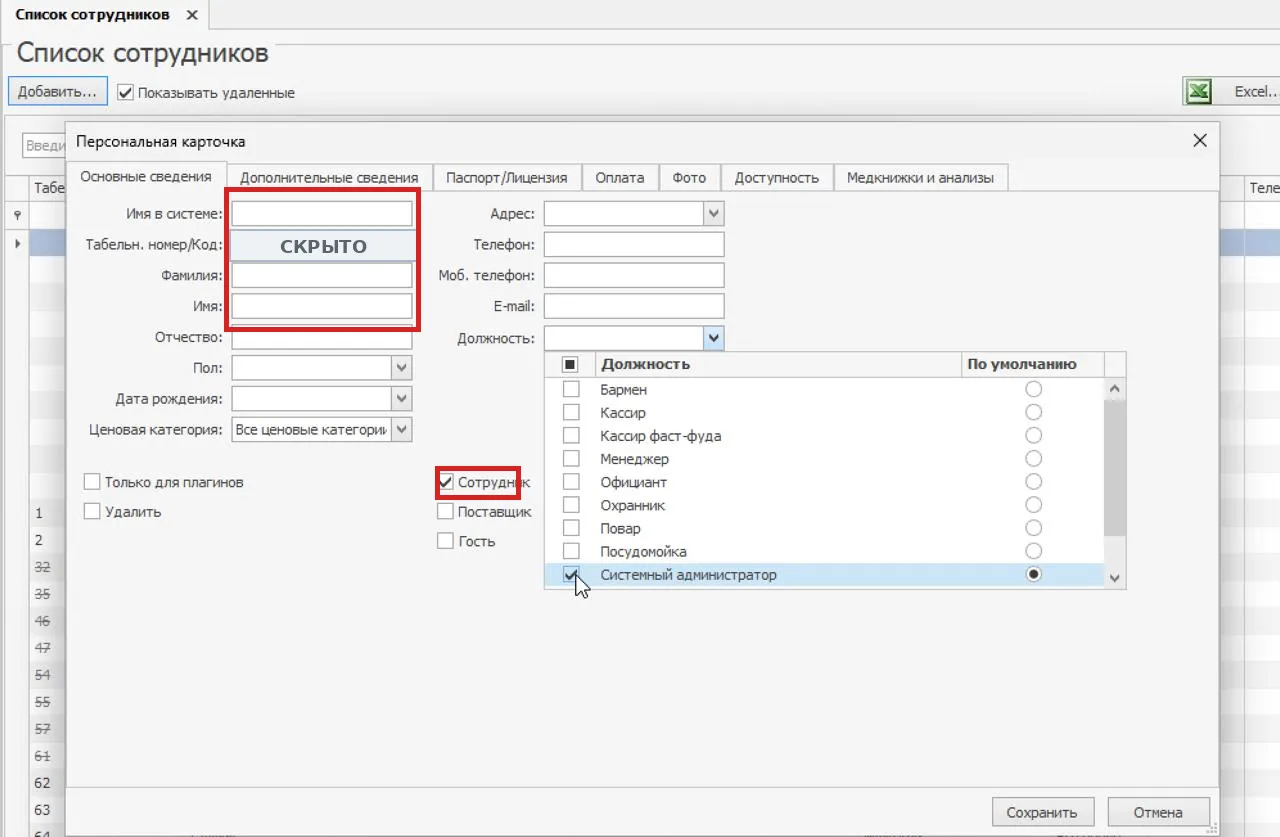
Заполните имя сотрудника и оставьте включённым признак «Сотрудник». Используйте отдельную учётную запись для подключения.
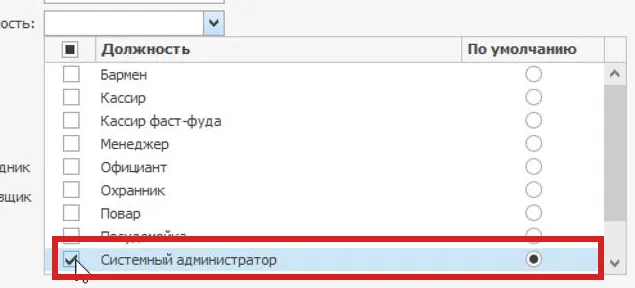
9. Назначьте должность
Выберите должность «Системный администратор» и установите её по умолчанию.
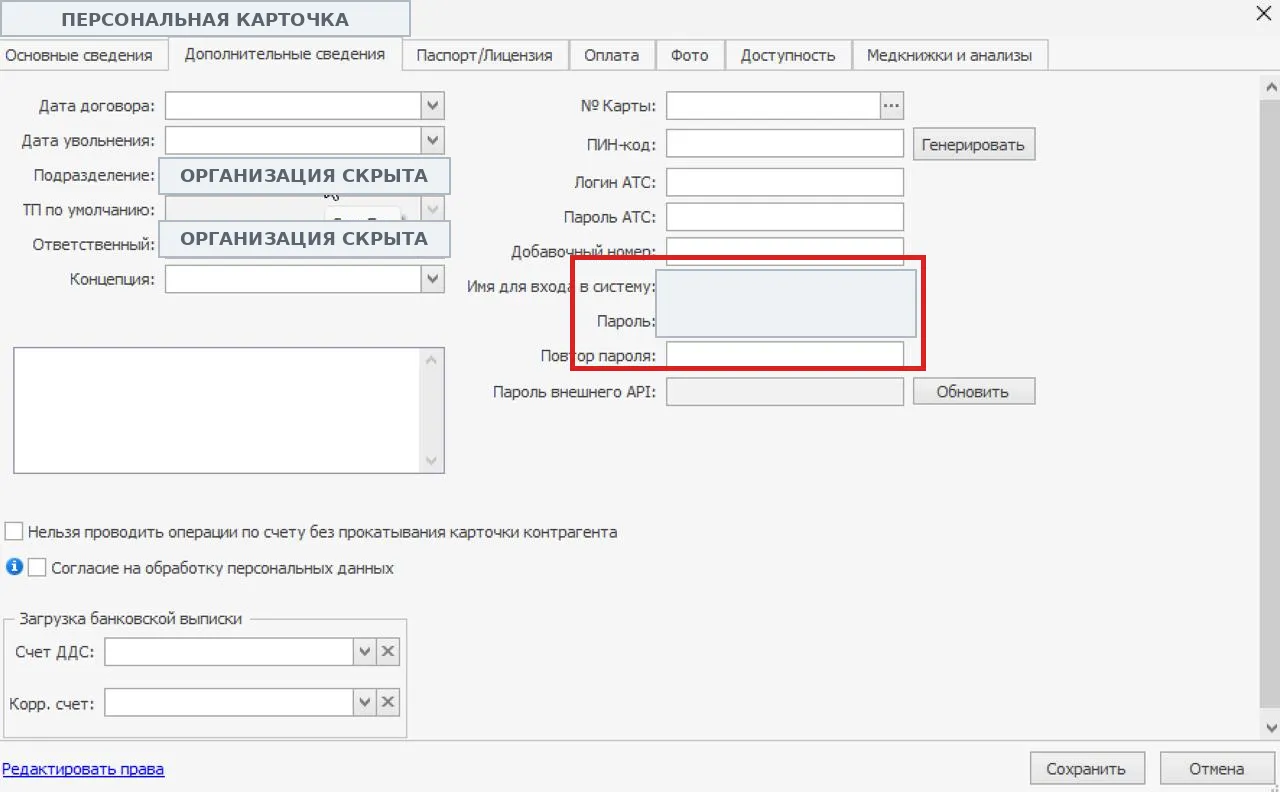
10. Создайте логин и пароль
Во вкладке «Дополнительные сведения» выберите подразделение, задайте имя для входа и пароль, затем сохраните карточку.
Что прислать нам
- Cloud API-ключ и названия выбранных точек.
- Адрес iikoOffice/iikoServer, логин и пароль созданного сотрудника.
Пример
OLAP:
название-вашей-сети.iiko.it
Порт: 443
Путь: /resto
Протокол: HTTPS
Логин: сюда логин
Пароль: сюда пароль
Cloud: сюда API-ключ
Точки: названия выбранных точек