
Документация → Goulash
Как подключить Goulash
Около 5 минут. Нужны два доступа — к кабинету Goulash и к ClickHouse. Ниже инструкции для обоих.
Для кабинета заведите отдельного сотрудника с правами только на чтение и выгрузку гостей.
Шаги 1–3. Роль и права
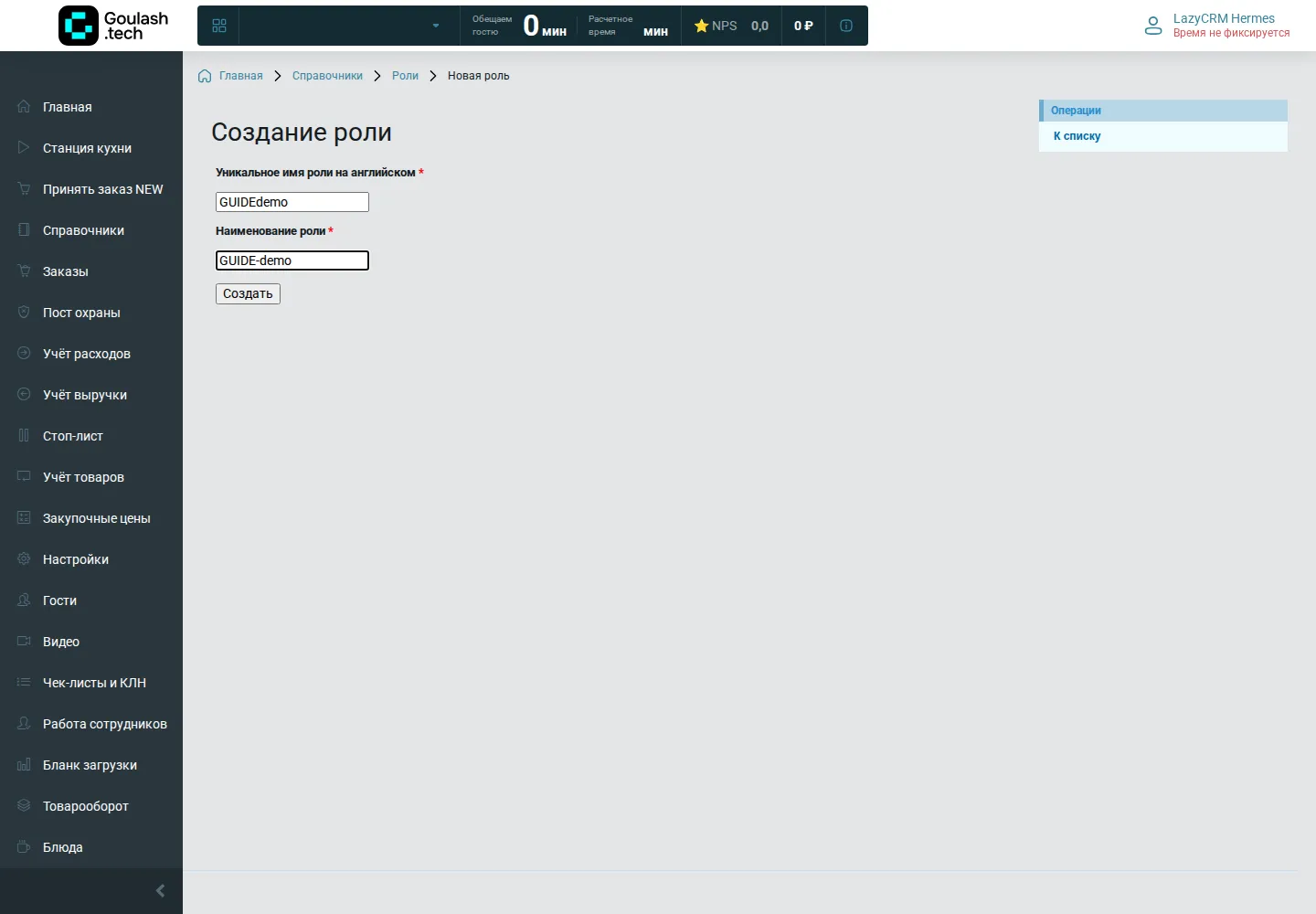
1. Создайте роль
«Справочники» → «Роли» → «Новая роль». Имя роли — например, LazyCRM.
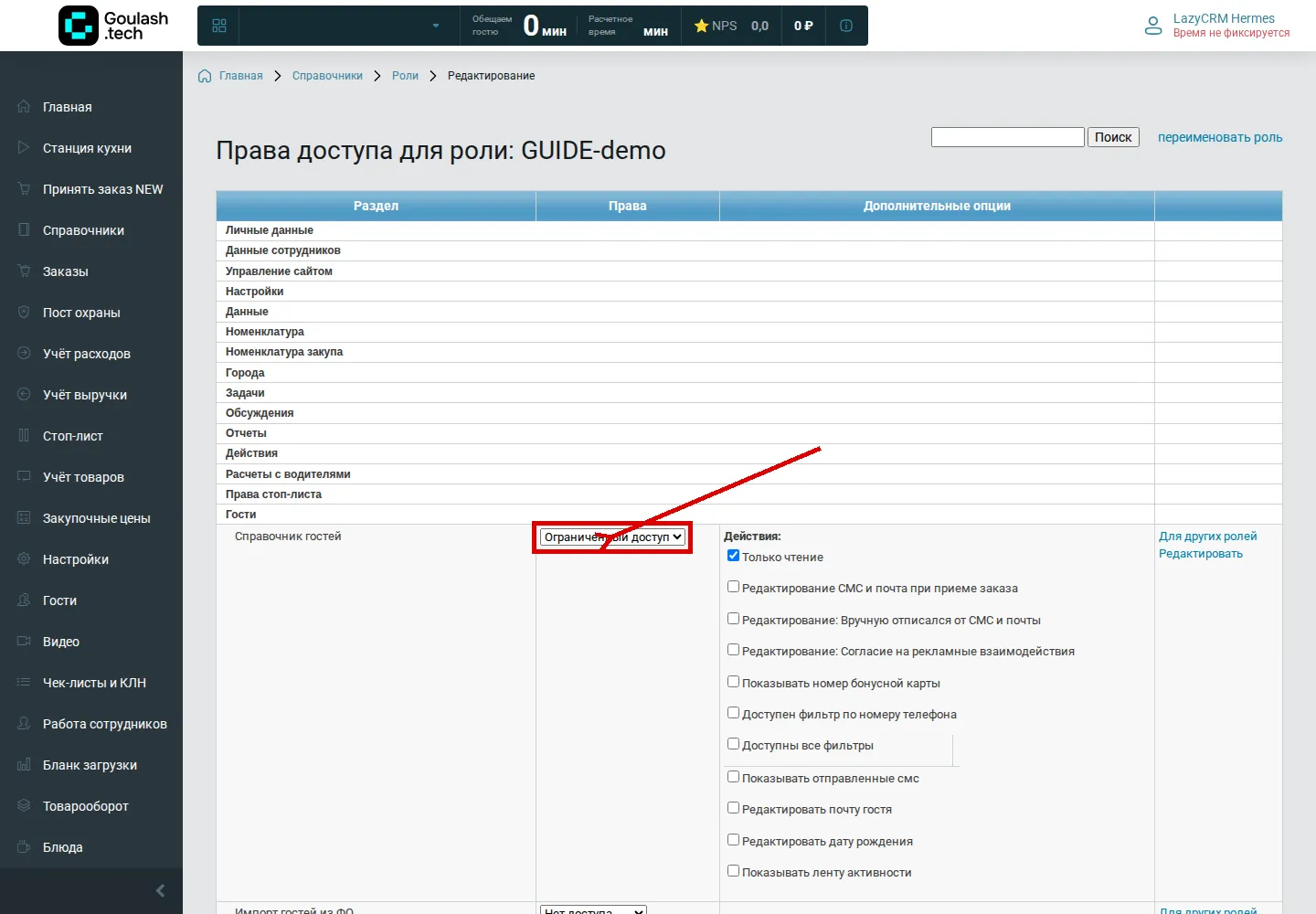
2. Чтение справочника гостей
Для «Справочника гостей» выберите «Ограниченный доступ» и отметьте «Только чтение».
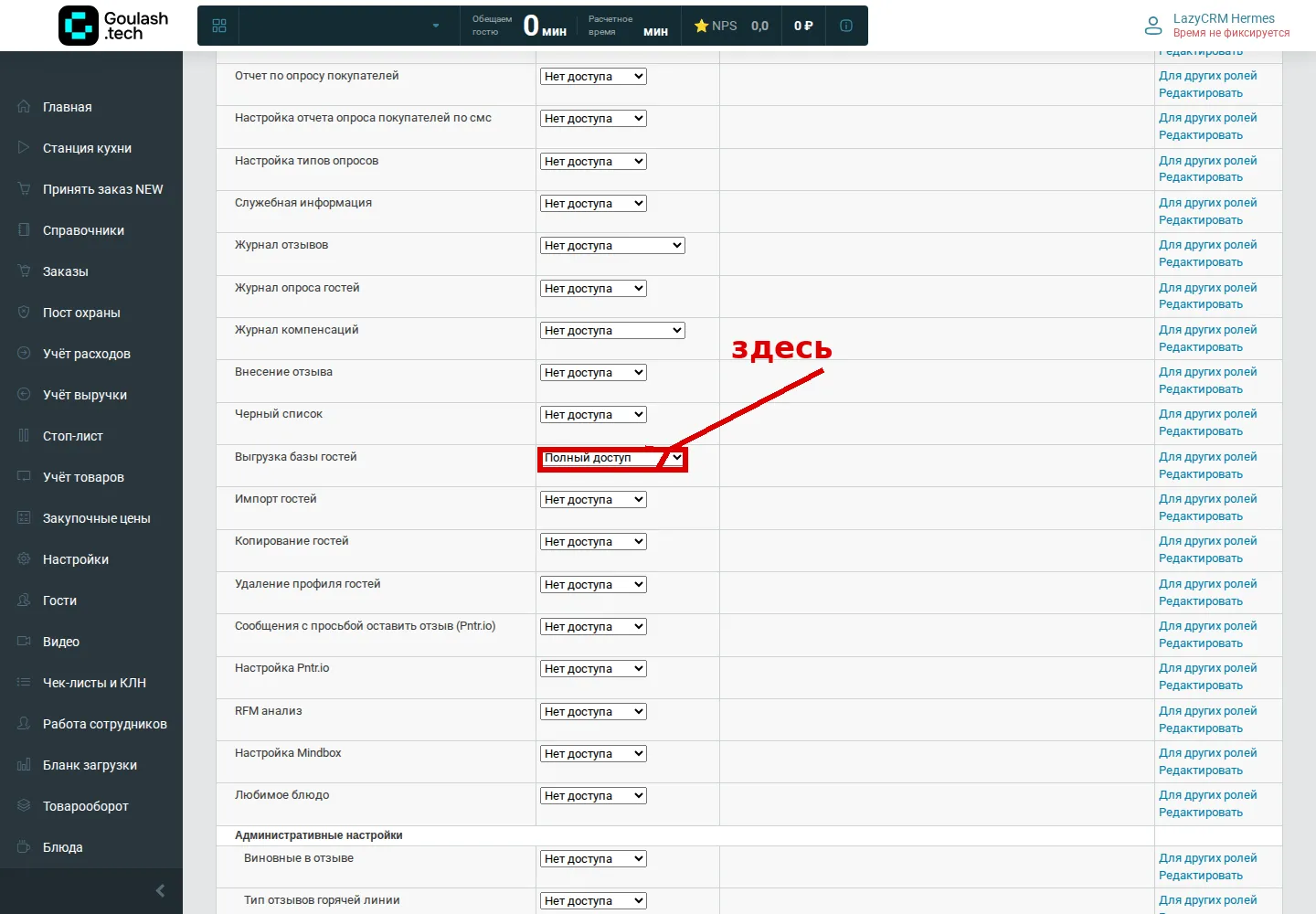
3. Выгрузка базы гостей — полный доступ
Для «Выгрузки базы гостей» выберите «Полный доступ». Подразделения — «Все».
Шаги 4–6. Сотрудник
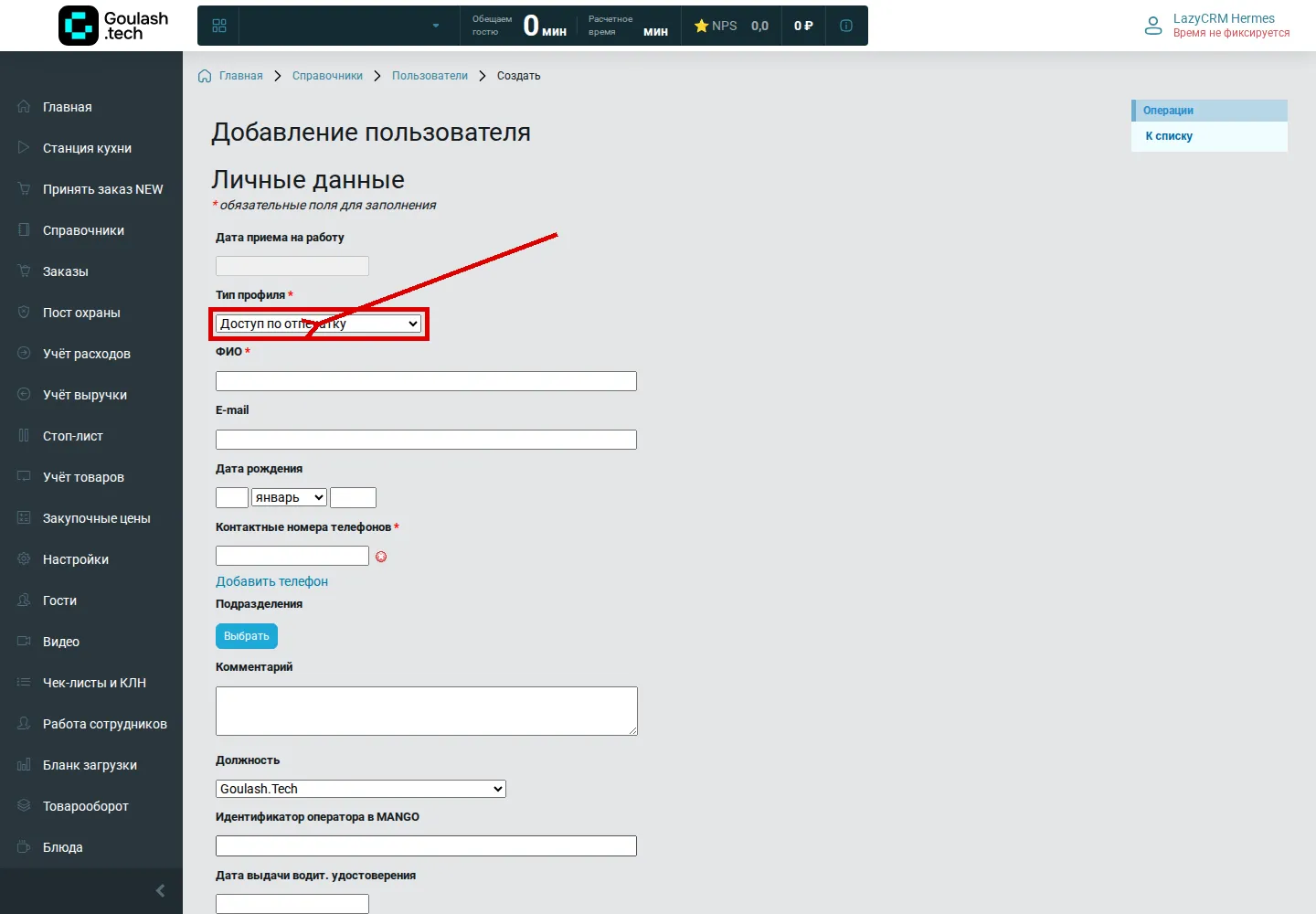
4. Создайте сотрудника
Обязательно выберите «Тип профиля» — «Доступ по паролю», иначе поля логина и пароля скрыты.
5. Назначьте роль
Выберите для нового сотрудника созданную роль LazyCRM.
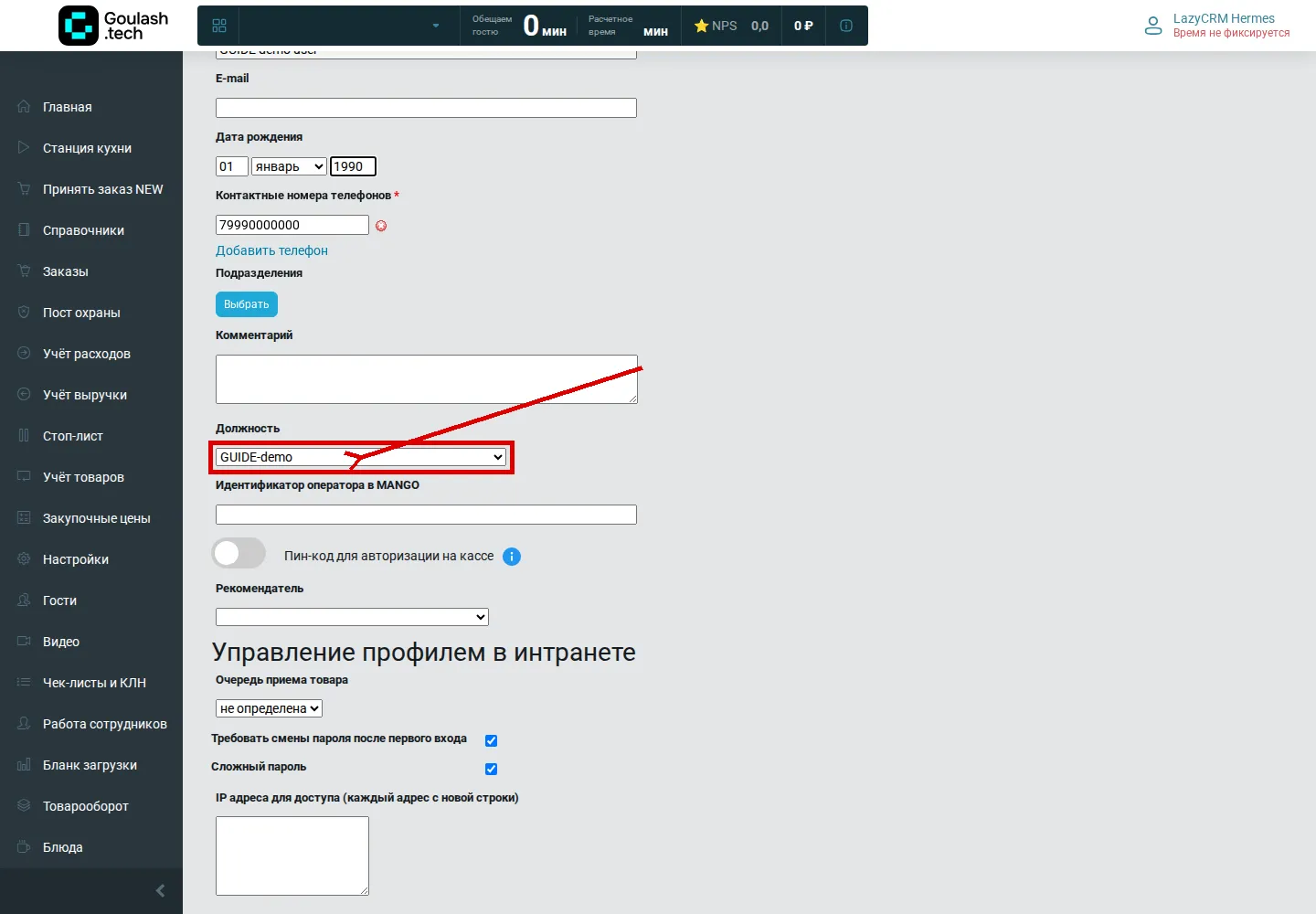
6. Выберите подразделения
В «Подразделениях» выберите все подразделения.
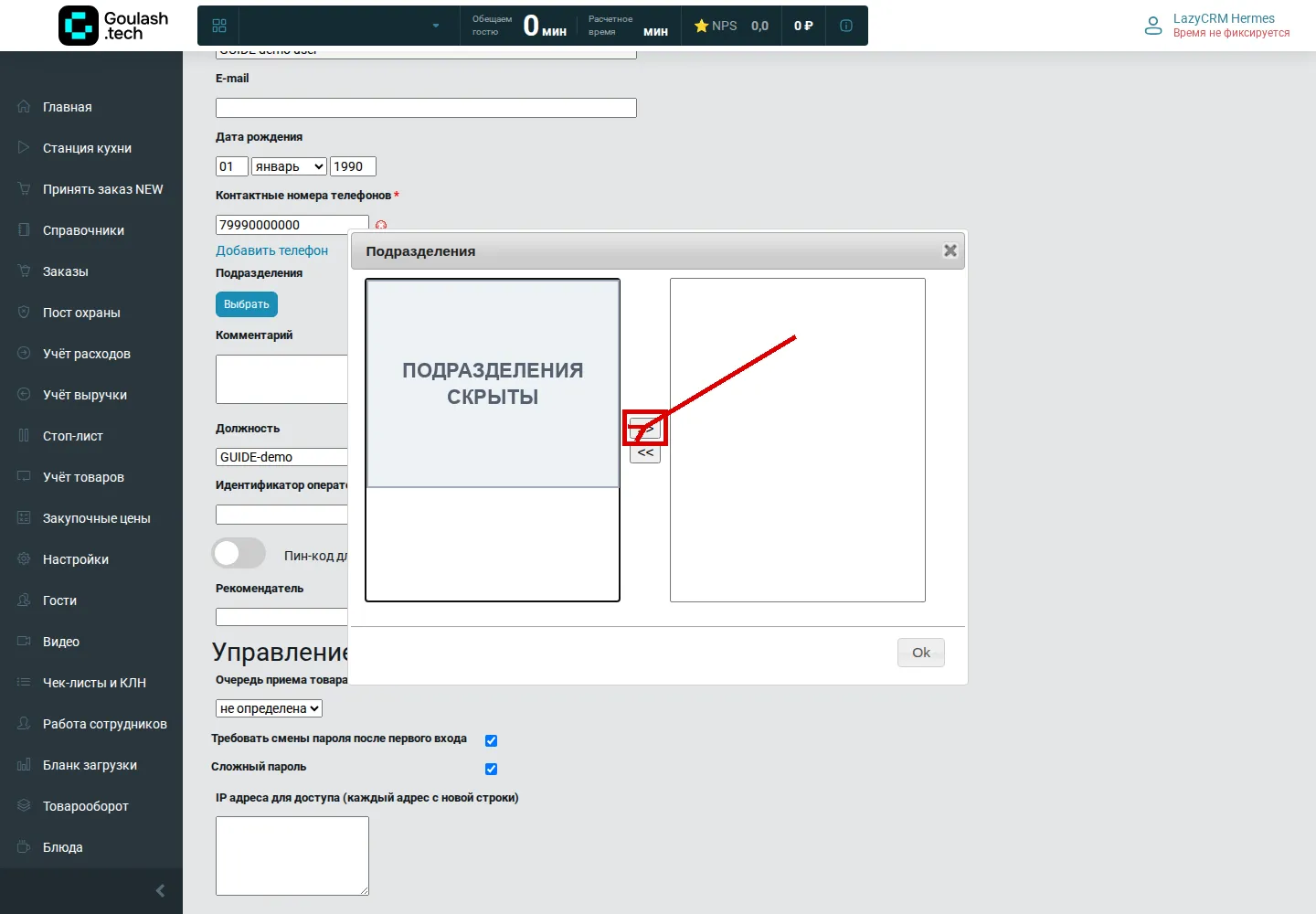
Шаг 7. Снимите смену пароля и впишите наш IP
- Снимите «Требовать смены пароля после первого входа».
- IP для внешнего доступа — 5.42.105.136.
- Статус — «Работает».
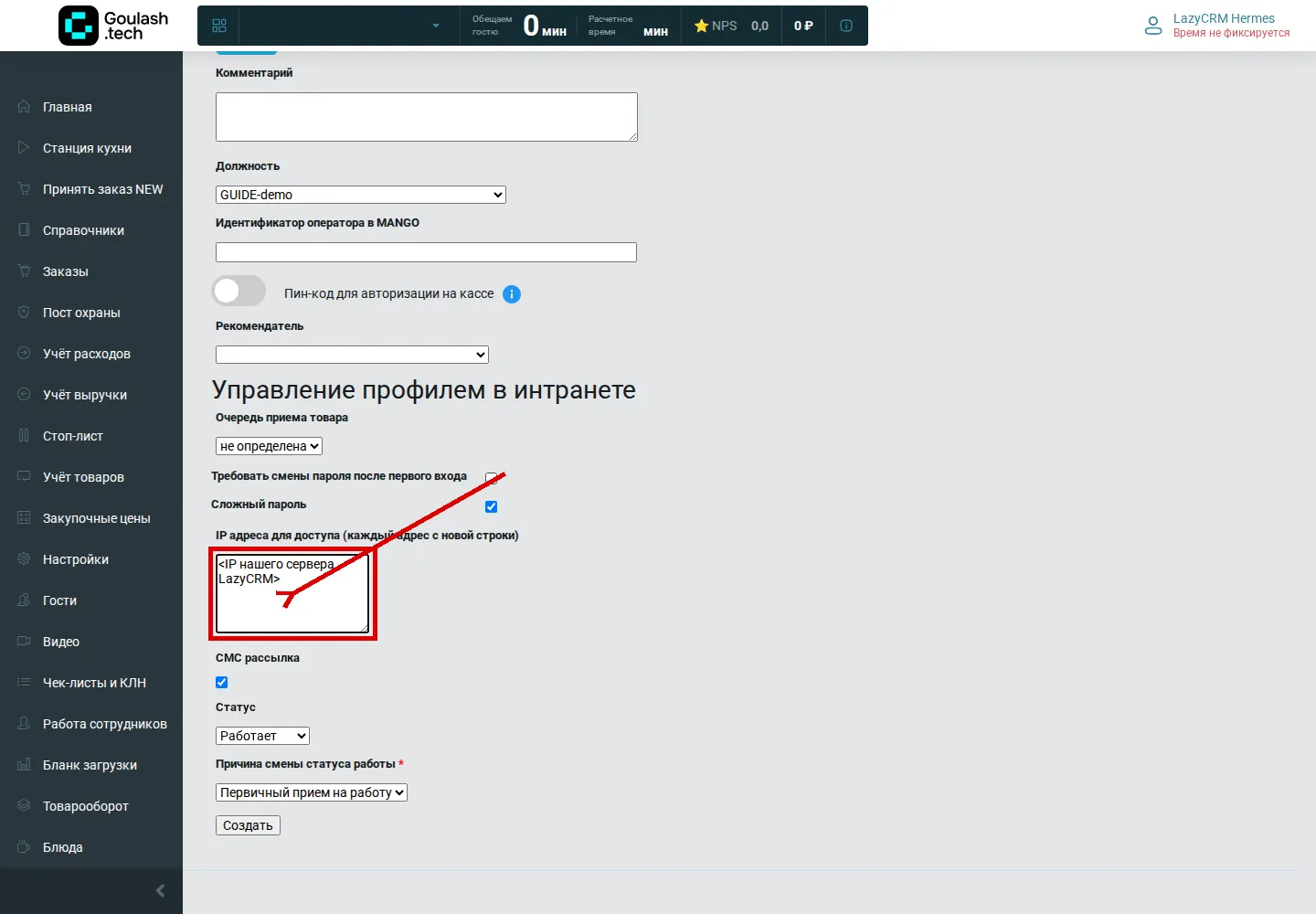
Доступ к ClickHouse
Этот доступ выдаёт поддержка Goulash. Напишите их боту в Telegram — @SUPP_GOULASH_bot:
«Здравствуйте, отправьте данные для подключения к ClickHouse и разрешите доступ с IP 5.42.105.136».
В ответ поддержка пришлёт ссылку или доступ — просто перешлите этот ответ нам.
Что прислать нам
- URL кабинета Goulash, логин и пароль созданного сотрудника.
- Ответ поддержки Goulash с доступом к ClickHouse.
Наш IP для доступа: 5.42.105.136.