
Документация → Frontpad
Как подключить Frontpad
Около 5 минут. Заведите в кабинете Frontpad отдельного сотрудника — его почту и пароль передайте нам.
Шаги 1–2. Новый пользователь
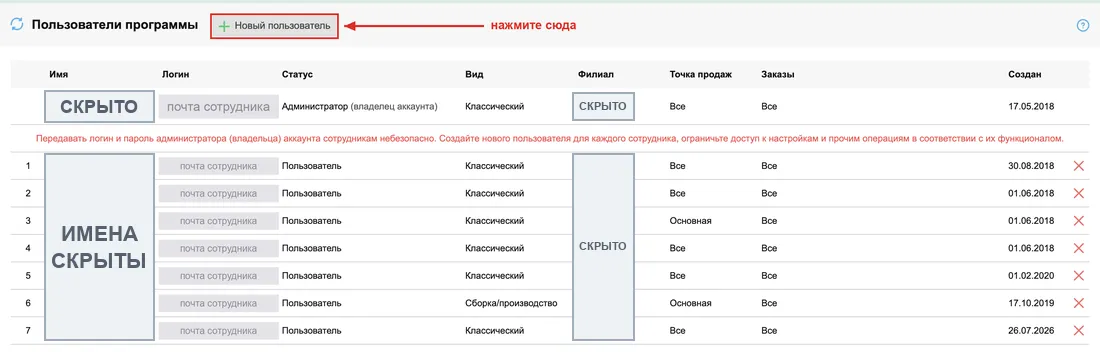
1. Откройте список пользователей
В верхнем меню — «Настройки», в нём пункт «Пользователи». Нажмите зелёную кнопку «Новый пользователь».
2. Заполните логин и пароль
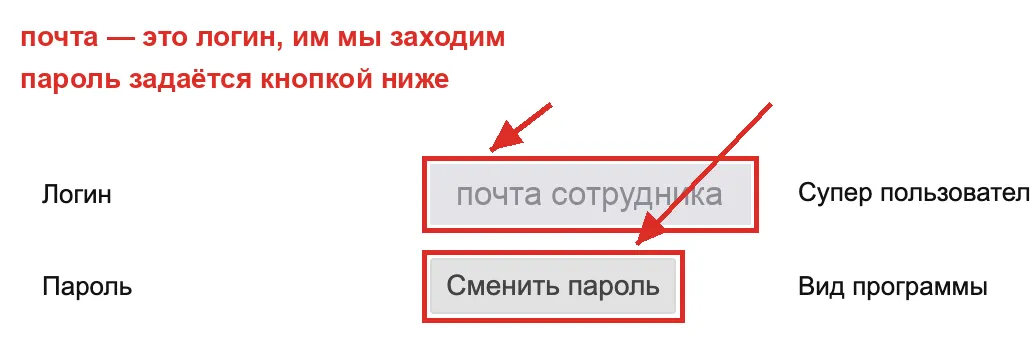
Логин — рабочая почта, на неё мы будем заходить. Пароль задаётся кнопкой «Сменить пароль». Эти две строчки вы нам и пришлёте.
Шаг 3. Отметьте «Заказы» и «Клиенты»
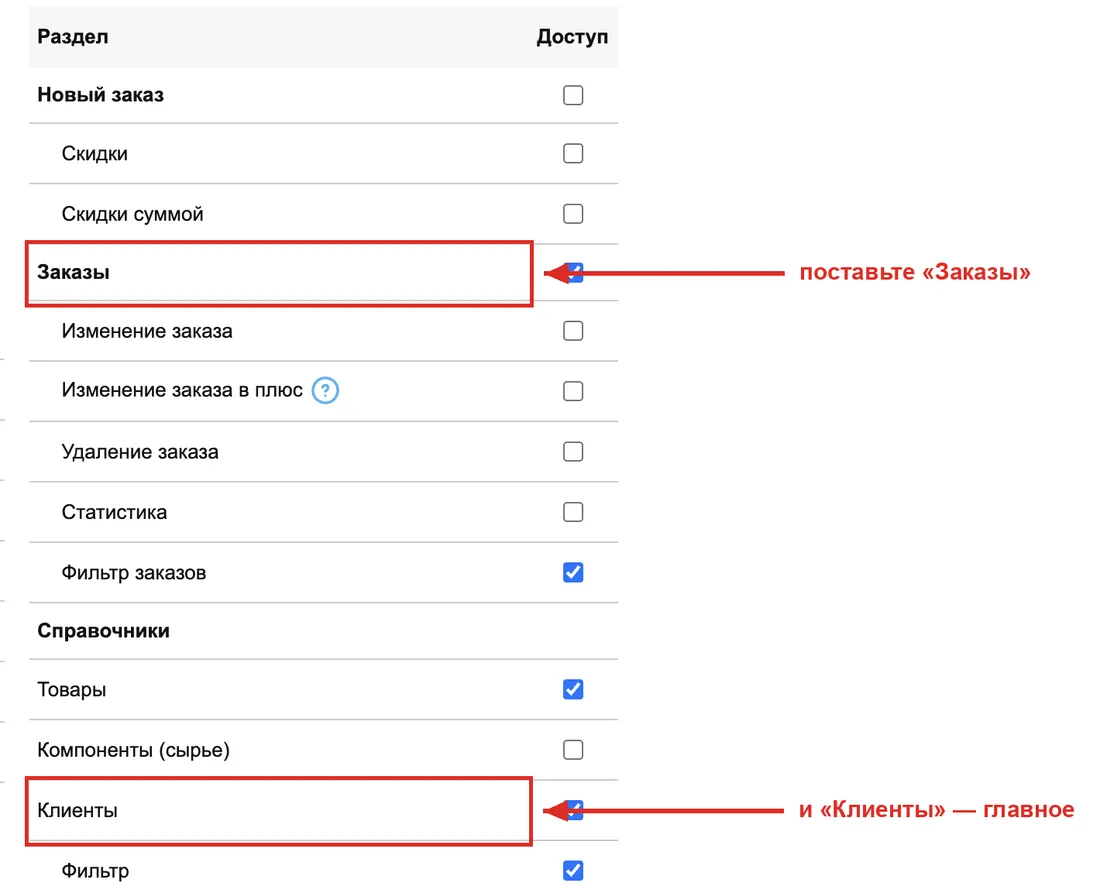
Справа список разделов. Поставьте галочки напротив «Заказы» и «Клиенты». Вложенную галочку «Фильтр» под «Клиентами» трогать не нужно.
Если пропустить «Клиентов» — в карточках гостей не будет бонусов и даты последней покупки.
Шаг 4. Откройте доступ ко всем филиалам
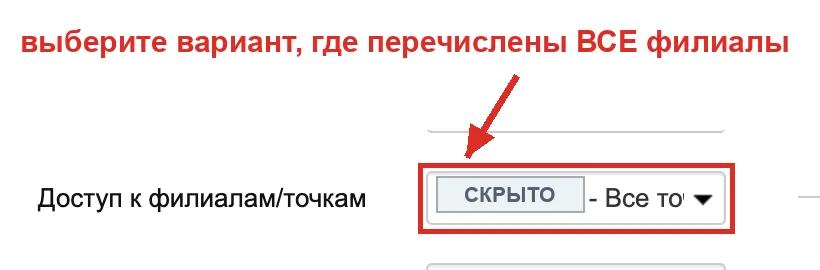
В середине экрана выпадающий список «Доступ к филиалам/точкам». Выберите в нём вариант, где перечислены все ваши филиалы. Нажмите «Сохранить» вверху.
Если не открыть все филиалы — заказы этой точки к нам не придут, и никакой ошибки вы не увидите.
Шаг 5. Если нужна аналитика по блюдам
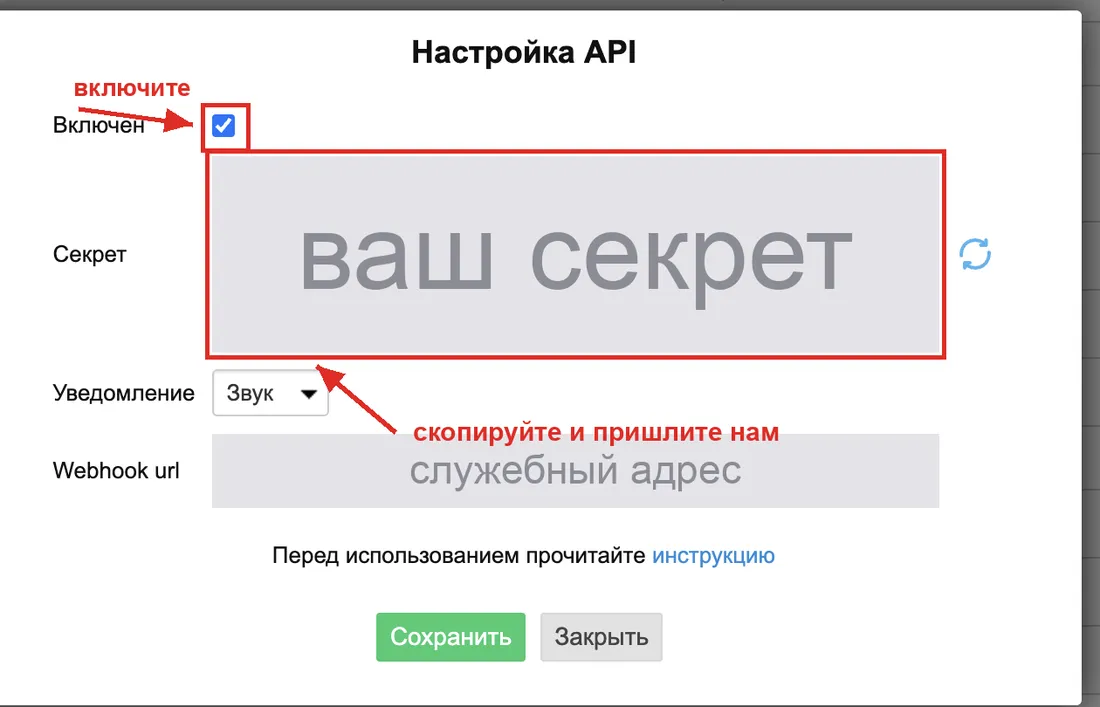
«Настройки» → «Общие» → «Настройка API». Включите переключатель и скопируйте длинную строку из поля «Секрет». Шаг необязательный.
Что прислать нам
- Почту сотрудника и его пароль.
- Город, в котором работает заведение, — по нему мы выставим часовой пояс.
- Секрет из настроек API — если делали шаг 5.